Na podpisovanie dokumentov v prostredí mobilného zariadenia alebo autorizáciu podpisovania vyvolaného v desktopovej aplikácii QSign, prípadne v inej podporovanej aplikácii slúži mobilná aplikácia QSign Mobile, ktorá je dostupná pre operačné systémy Android a iOS.
01
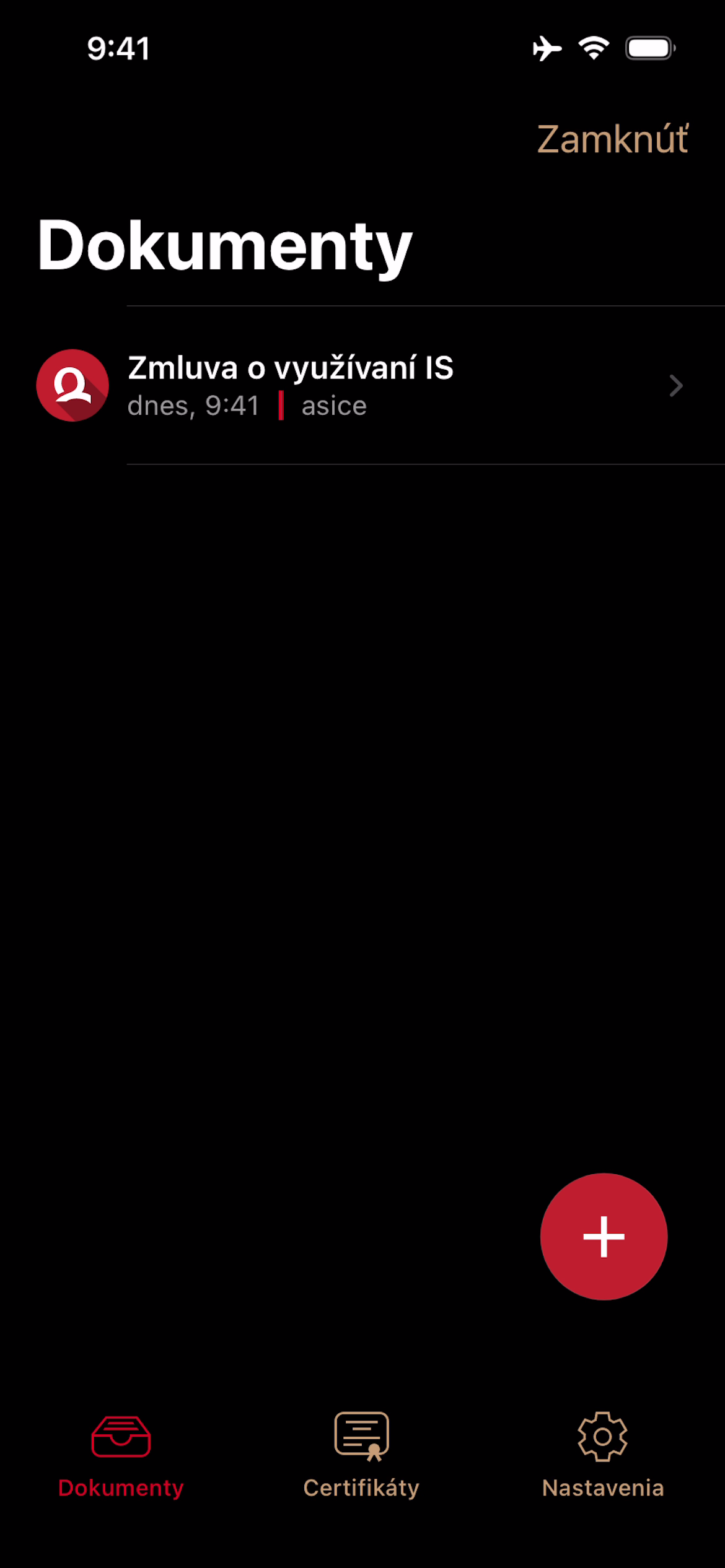
V mobilnej aplikácii QSign Mobile prejdite na záložku „Dokumenty“.
02
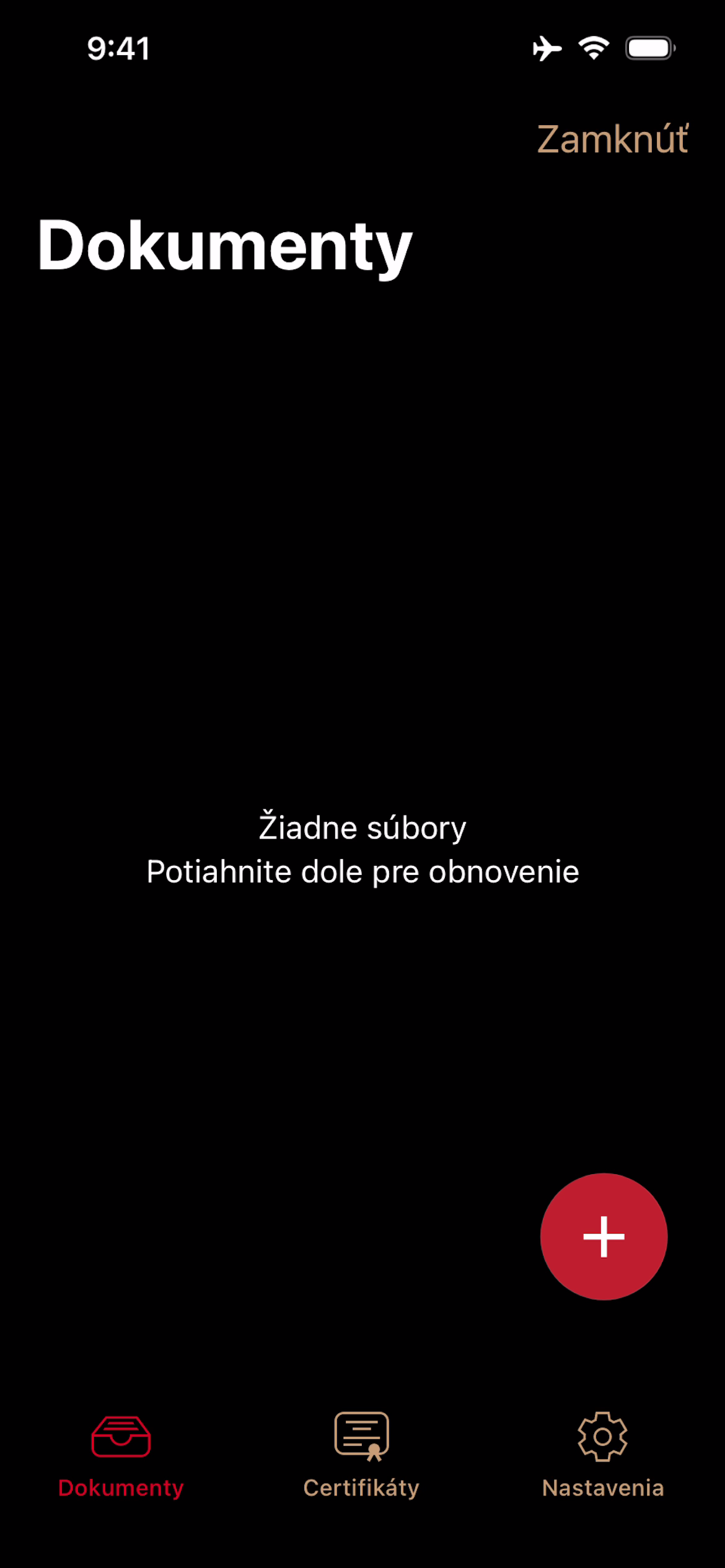
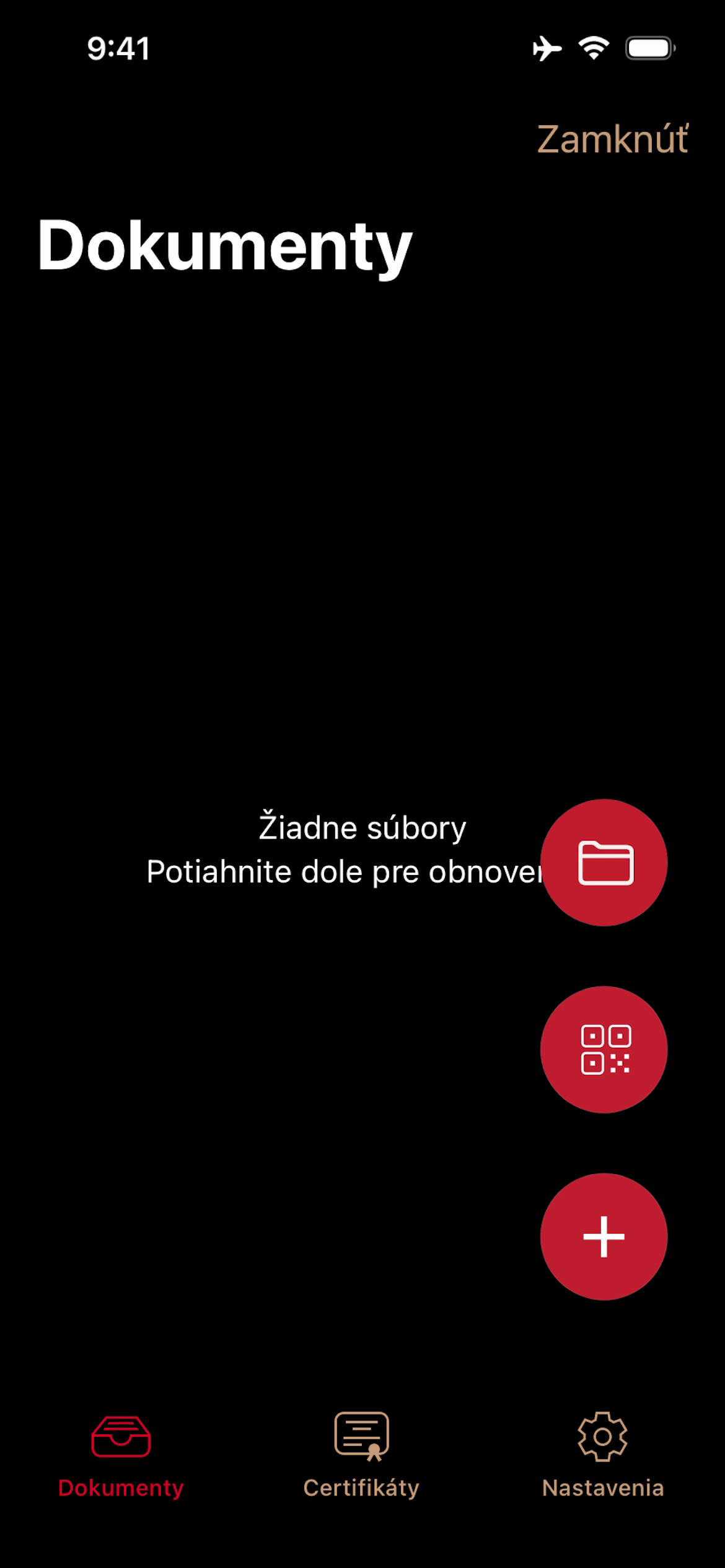
Ťuknite na tlačidlo so znamienkom „plus“ a následne na ikonu „priečinok“.
03
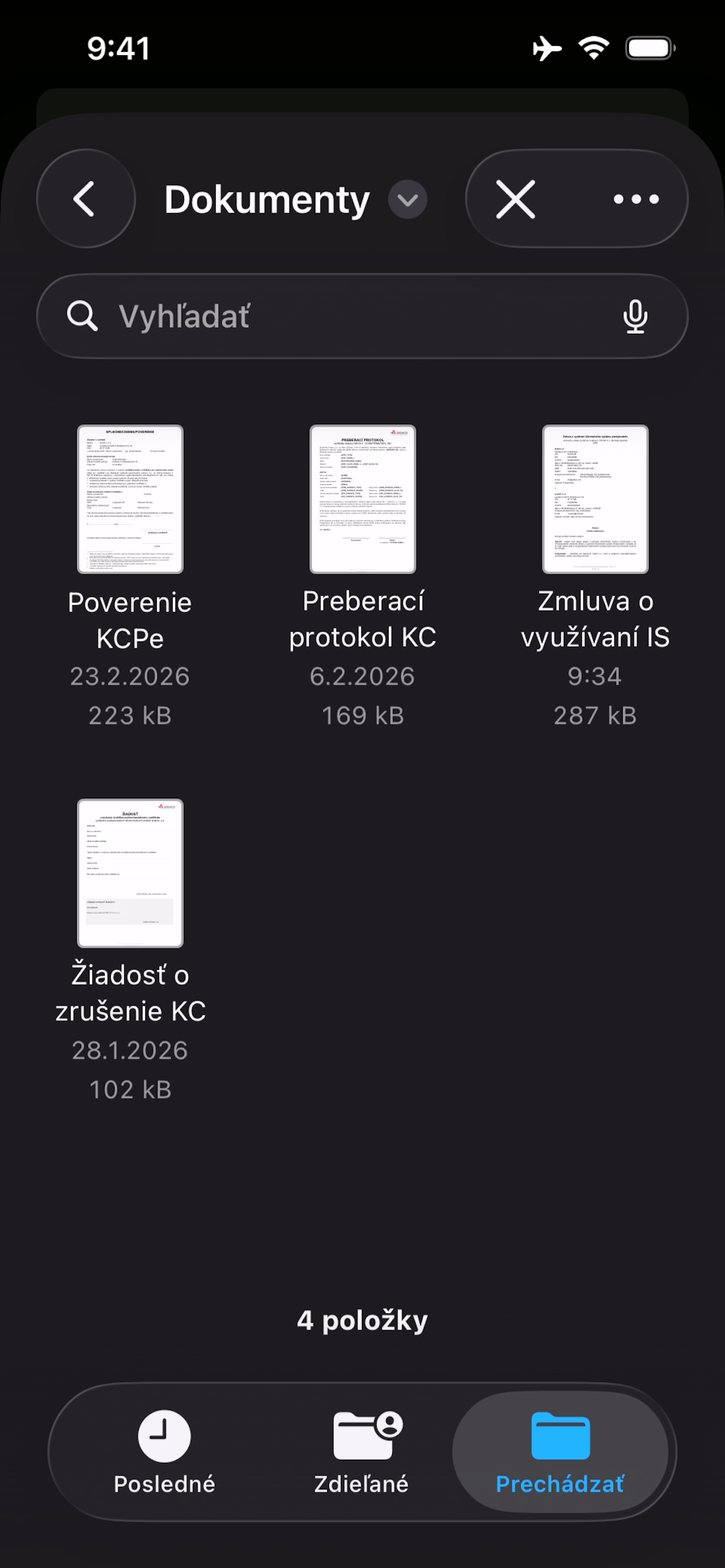
Dostanete sa do úložiska súborov Vášho zariadenia (telefónu).
Vyhľadajte a vyberte dokument, ktorý chcete podpísať.
Podporované sú len súbory s veľkosťou do 5 MB.
04
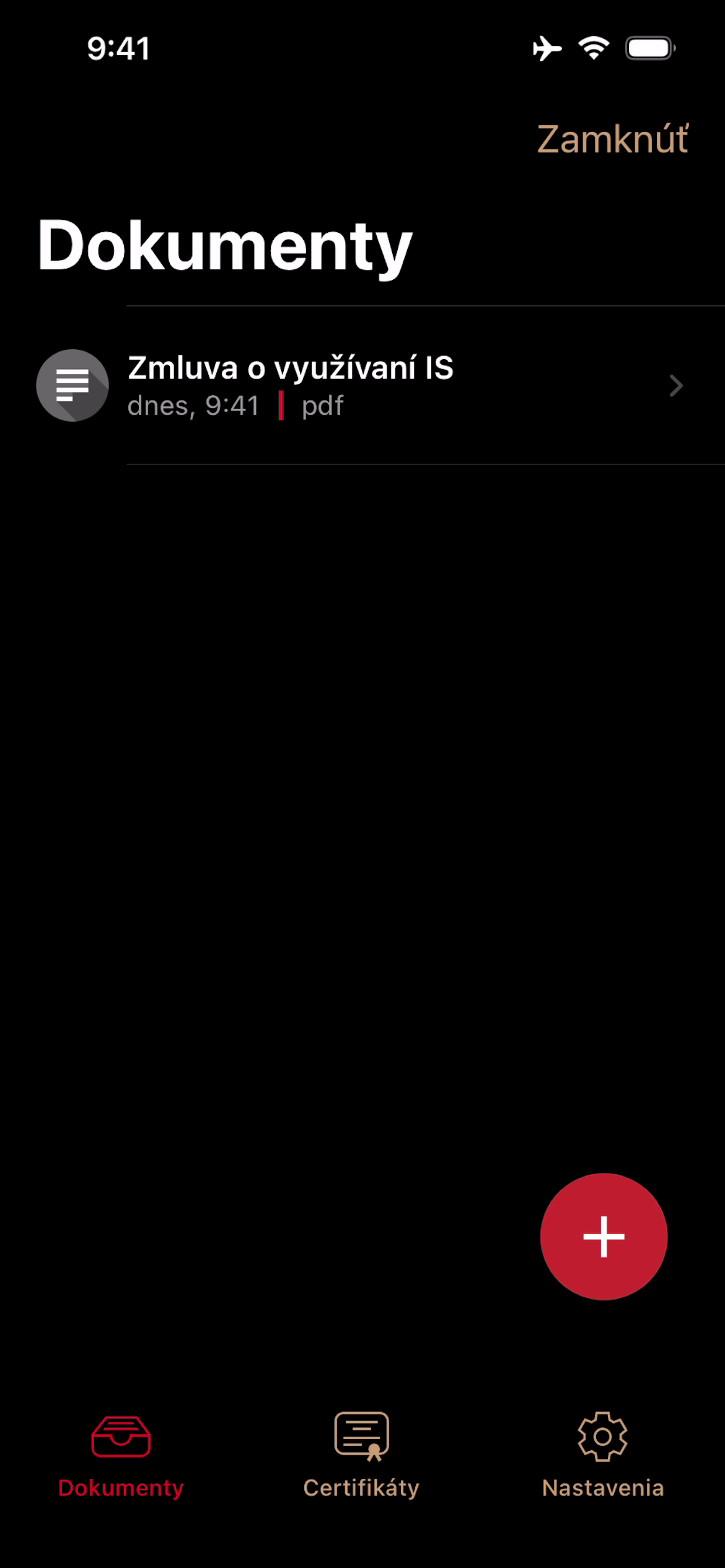
Dokument sa zaradí do zoznamu dokumentov.
Otvorte dokument kliknutím na príslušný riadok.
05
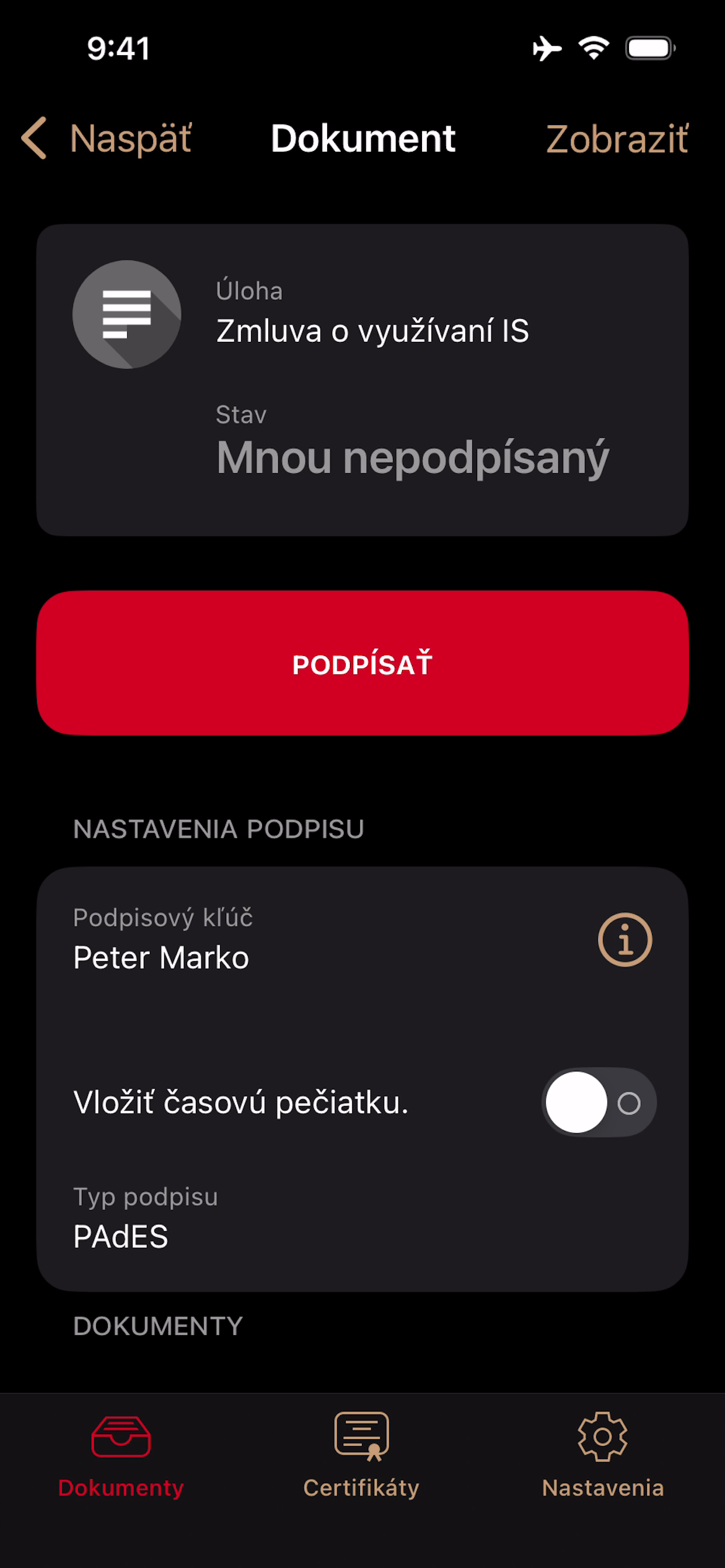
Stav dokumentu, ktorý ste ešte nepodpísali bude „Mnou nepodpísaný“.
Samotný dokument si môžete zobraziť stlačením „Zobraziť“ v pravej hornej časti obrazovky.
06
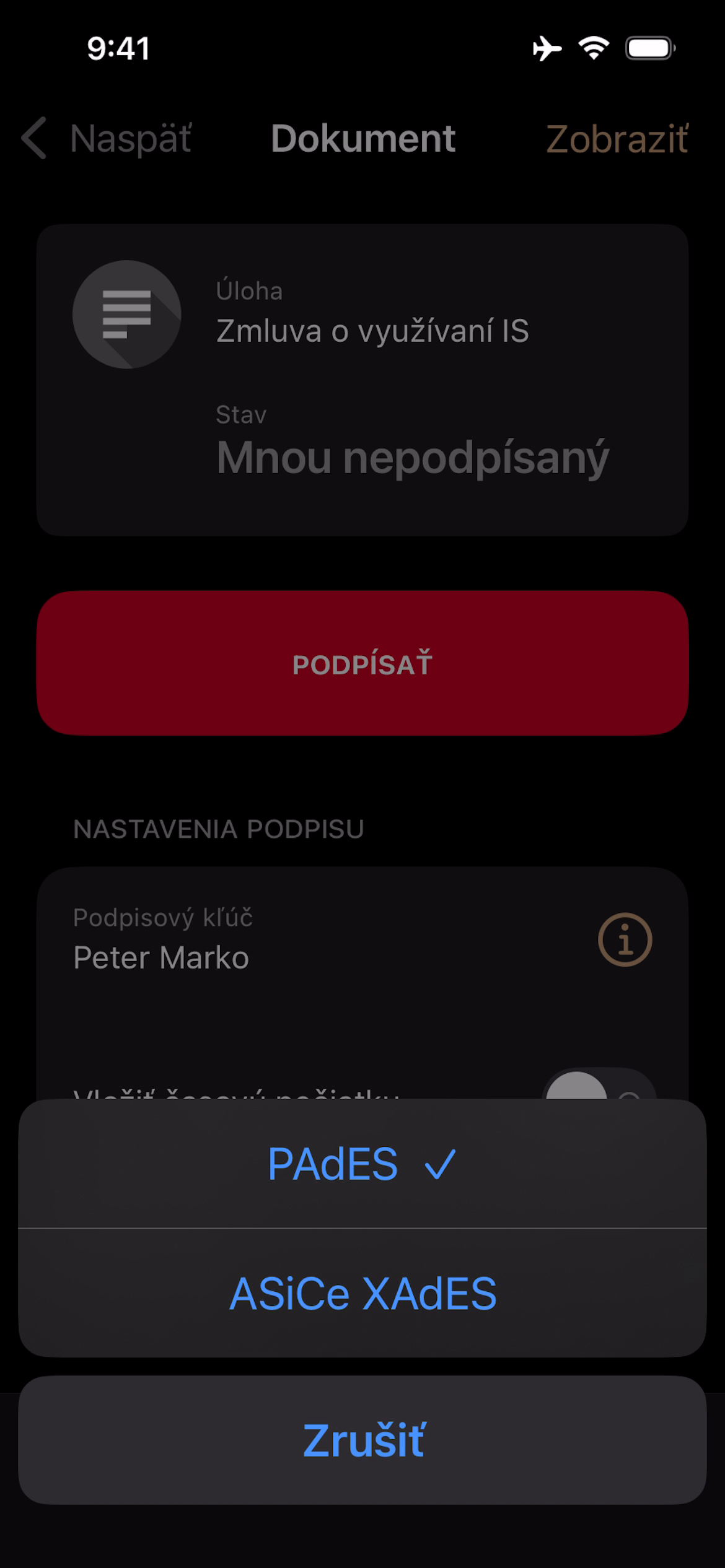
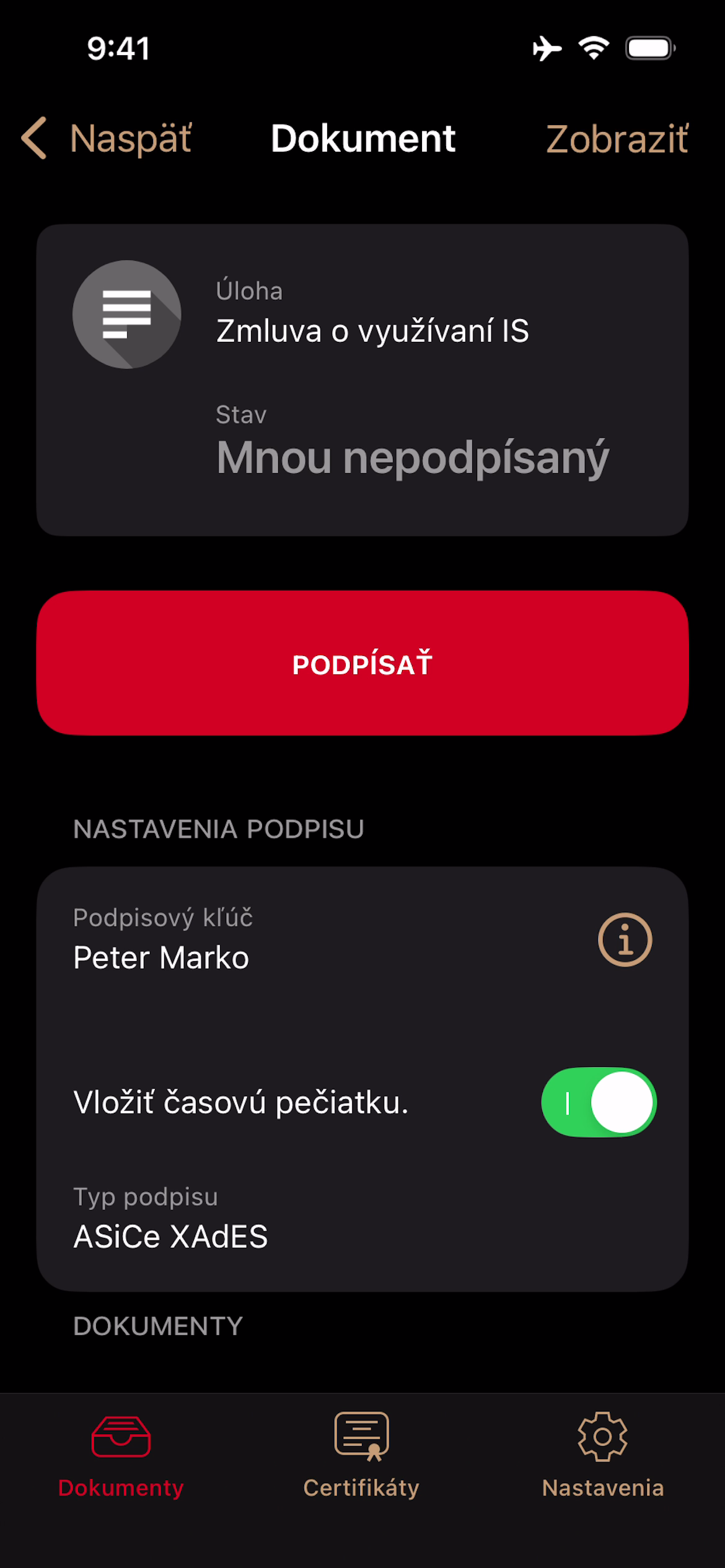
Na obrazovke dokumentu pod tlačidlom „Podpísať“ môžete vybrať iný ako v nastaveniach predvolený podpisový certifikát. Stlačte na názov v položke "Podpisový kľúč" a vyberte zo zobrazeného zoznamu. Detaily nastaveného certifikátu zobrazíte stlačením ikony napravo od názvu certifikátu.
Nastaviť môžete vloženie časovej pečiatky do podpisu, alebo v prípade podpisovania PDF dokumentu aj výstupný formát podpísaného súboru (PDF/ASICE).
07
Ak je na tlačidle „Podpísať“ zobrazený znak „€“, znamená to, že na využívanie funkcie podpisovania je potrebné najprv zakúpiť predplatné služby podpisovania. V takom prípade sa po stlačení „Podpísať“ zobrazí zoznam s výberom možností ponúkaných služieb. Vyberte niektorú z nich a stlačte „Kúpiť“. Počkajte na hlásenie o úspešnom zakúpení a stlačte „OK“. Po aktivovaní služby (môže trvať dlhší čas) sa vráťte späť na podpísanie dokumentu, tlačidlo „Podpísať“ už bude bez znaku „€“.
Stlačte „Podpísať“.
08
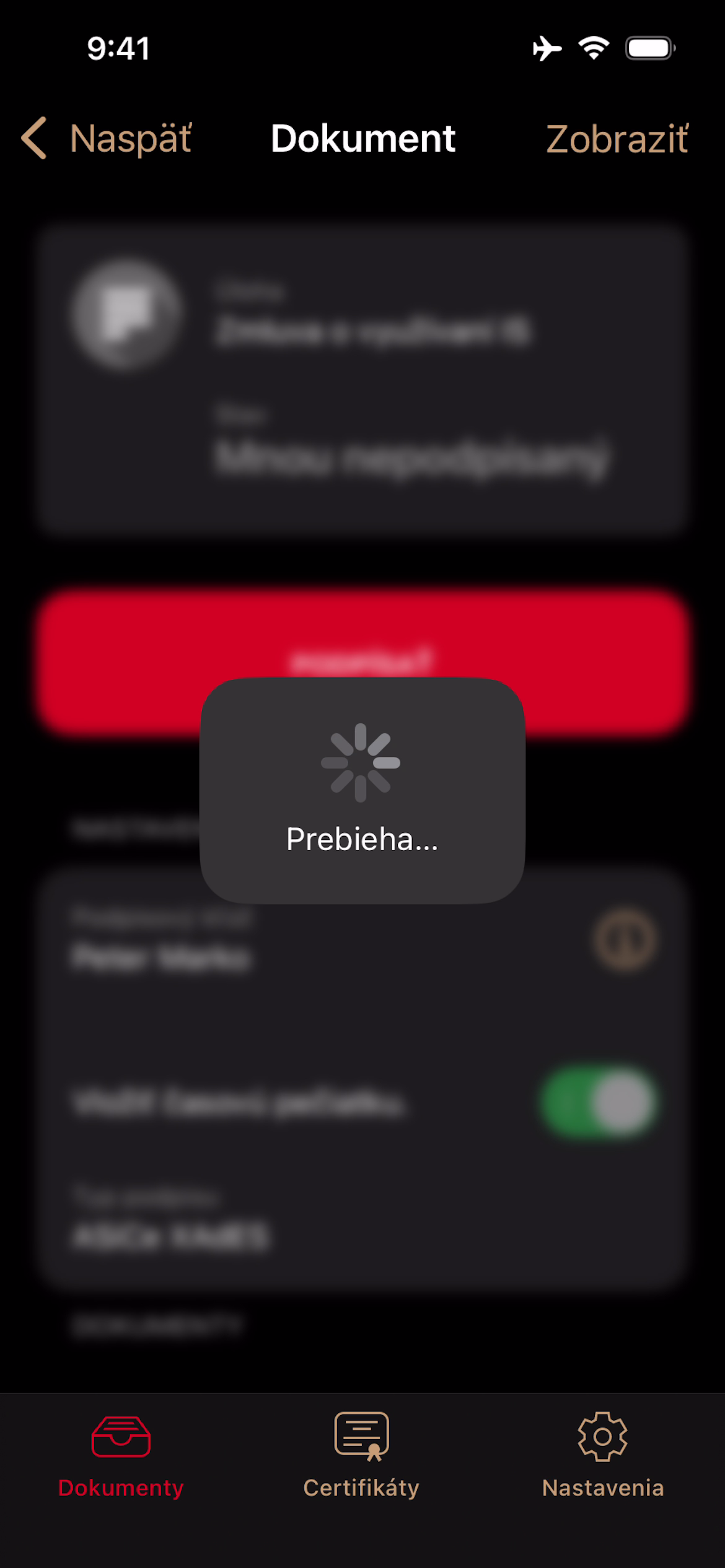
V závislosti od nastavenia v systéme Vášho zariadenia si aplikácia vypýta autorizáciu pomocou biometrie (napr. snímanie tváre alebo odtlačku prsta) alebo zadanie PIN.
09
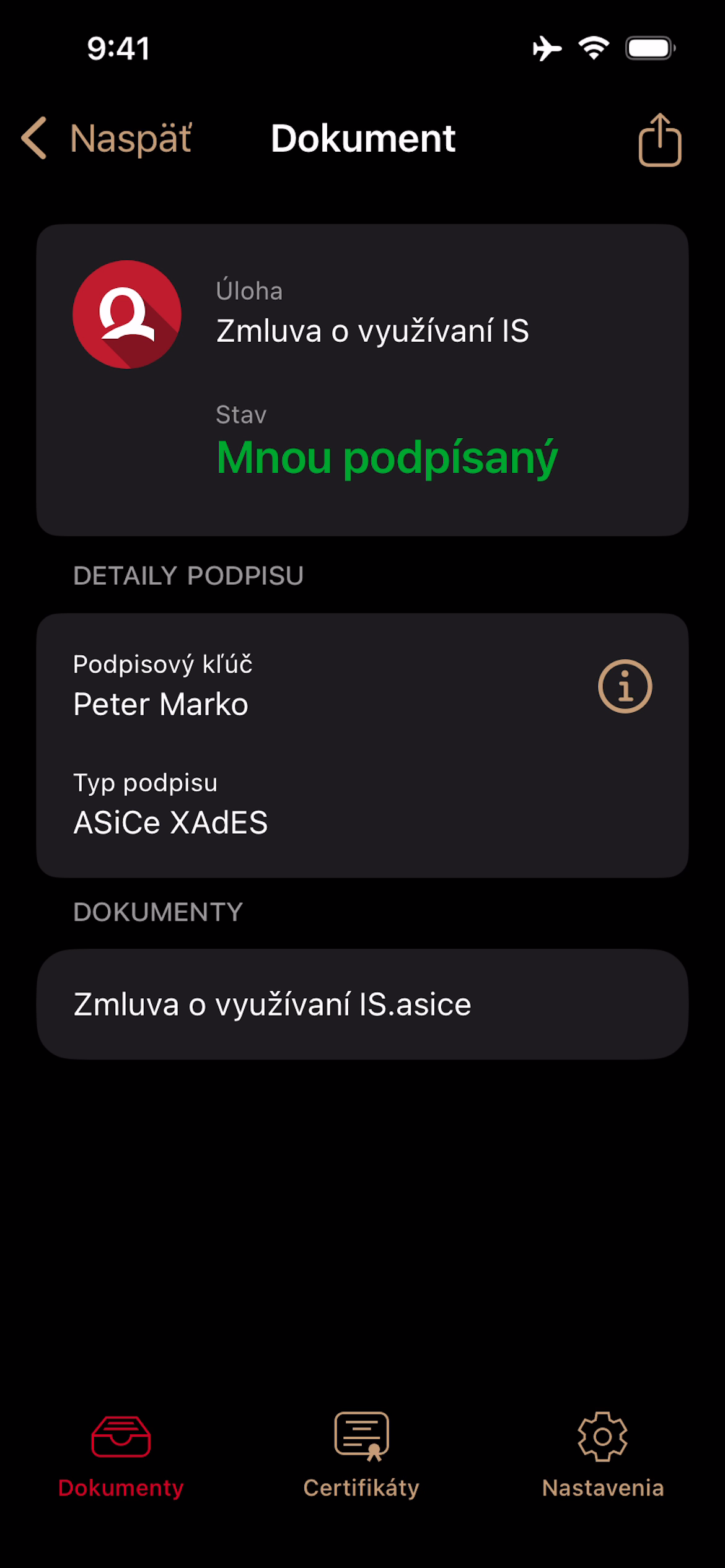
Dokument sa podpíše a stav dokumentu sa zmení na „Mnou podpísaný“.
Podpísaný dokument môžete hneď odoslať alebo uložiť do telefónu alebo cloud pomocou ikony na zdieľanie.
10
Vami podpísaný dokument v zozname na záložke „Dokumenty“ bude označený zmenenou ikonou.